Excel에서 문서 작업을 할 때 정전 등의 이유로 저장하지 않고 닫을 수 있습니다. 그런 일이 발생하면 문자 그대로 “멘탈 붕괴”가 발생합니다. 그러나 엑셀은 이 모든 경우를 가정하고, 문서를 자동으로 저장하는 기능이것은 저장되지 않은 통합 문서 복구 기능입니다. 이 기사에서는 이 기능에 대해 살펴보겠습니다.
실수로 닫은 Excel 파일 복구
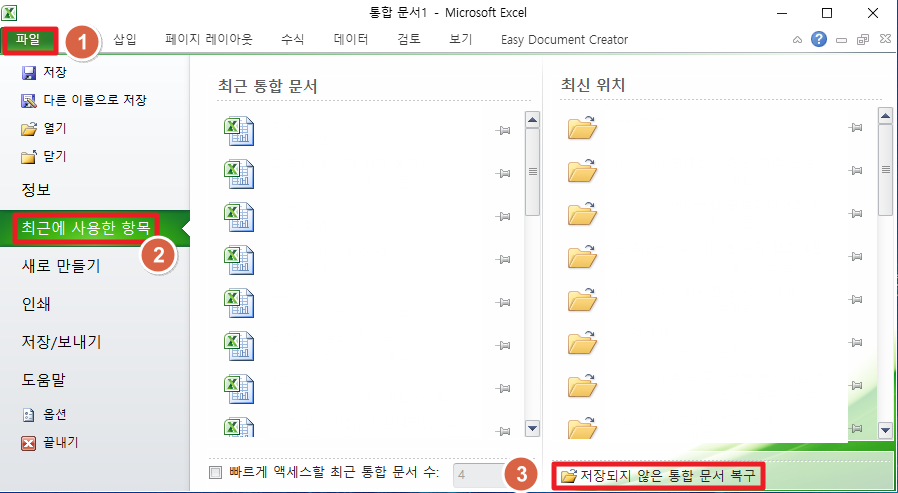
먼저 엑셀에서 파일 탭을 클릭합니다.하고 왼쪽 메뉴에서 최근 사용클릭하고 아래로 저장되지 않은 통합 문서 복구 버튼을 클릭합니다.하다.


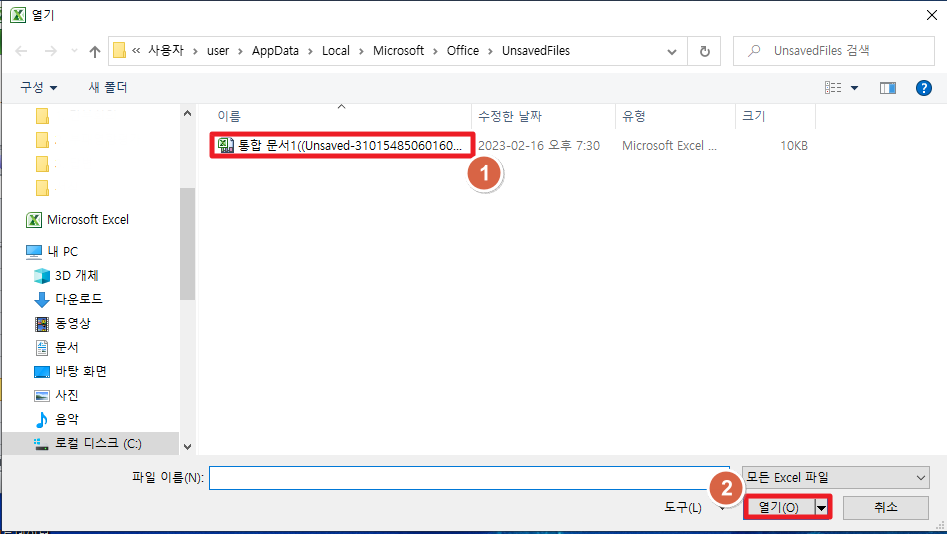
열기 대화 상자가 나타납니다. 비활성화된 저장되지 않은 통합 문서 목록이 나타납니다. 복구할 파일을 클릭하고 열기 버튼을 클릭합니다.하다.
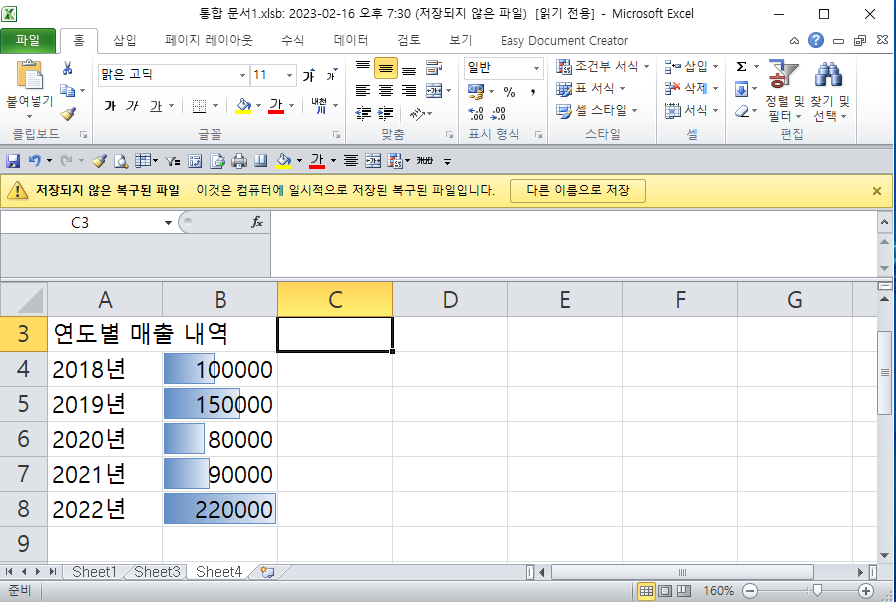
문서로 작업할 때 닫히는 파일, 즉 I 복원하려는 파일이 다시 열립니다. 만감이 교차하는 순간이다. 이전에 처리한 문서가 다시 살아나기 때문입니다. 문서가 다시 사라지는 것을 방지하기 위해 다른 이름으로 저장 실행제발.
엑셀 자동 저장 시간 및 위치 변경 방법
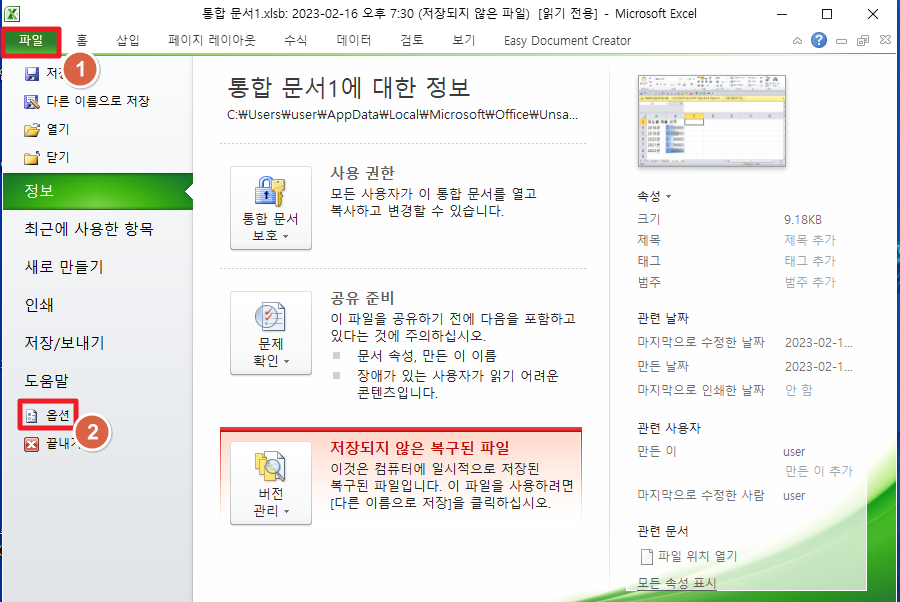
자동 저장 Excel 파일이 저장되는 위치와 빈도에 대한 설정을 변경할 수 있습니다. 먼저 엑셀에서 파일 버튼 클릭하고 옵션 버튼을 클릭합니다.하다.
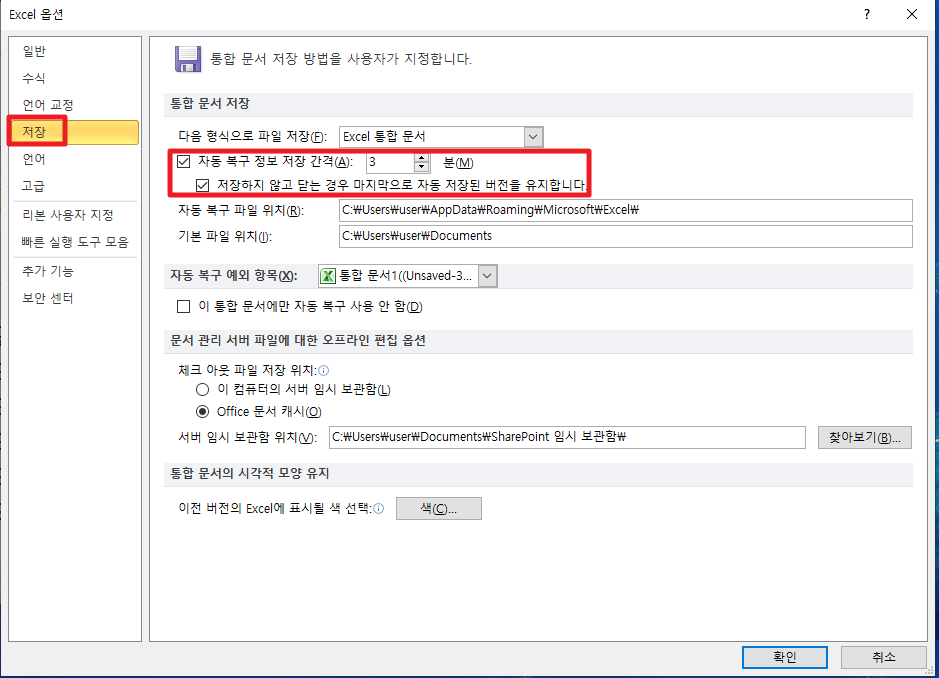
옵션 대화 상자가 열립니다. 여기서 저장 버튼을 클릭합니다. 그리고 자동 복구 정보의 저장 간격을 원하는 시간으로 설정원래 초기값은 10분입니다. 이 시간을 원하는 시간으로 변경할 수 있습니다. 더 자주 저장하고 싶어서 3분으로 설정했습니다. 그리고 ‘“저장하지 않은 경우 마지막 자동 저장된 버전 유지”를 선택했는지 확인하십시오.당신은해야합니다.
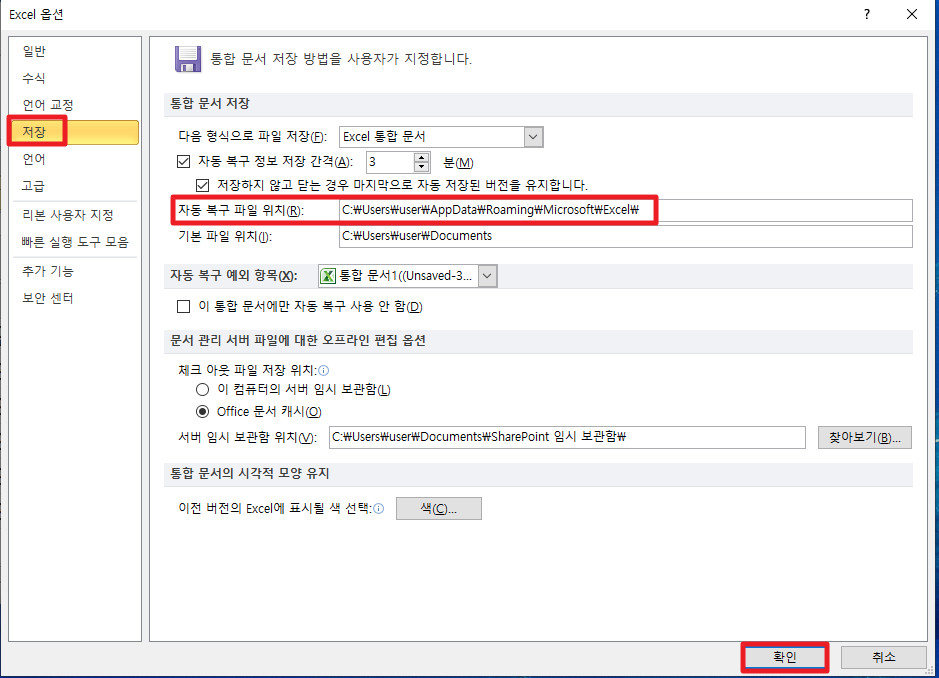
그리고 임시 저장 파일의 위치를 변경할 수도 있습니다. 원래 초기값은 Excel의 임시 파일이 저장되는 위치입니다. 이 위치를 변경하려면 어떻게 해야 합니까?
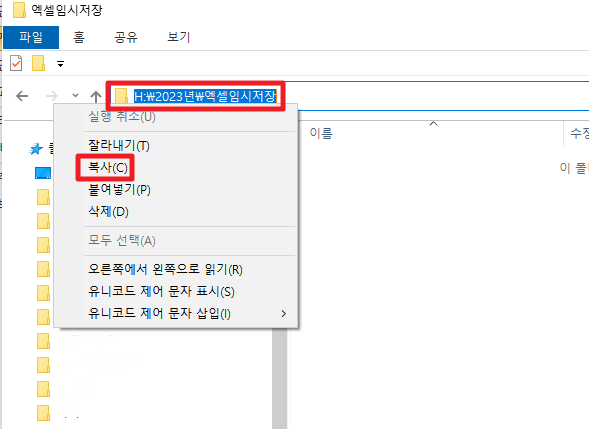
Excel 파일을 임시로 저장할 폴더를 만듭니다. 내 경우 위치는 “H:\2023\Excel 임시 저장”입니다. 여러분 모두 새 파일 위치를 만들거나 다른 기존 폴더를 사용할 수 있습니다.또한 할 수 있습니다. 해당 폴더로 이동하여 주소 표시줄을 클릭하면 위 화면과 같이 주소 표시줄이 주소 형식으로 변경됩니다. 그만큼 Ctrl + C를 사용하여 주소를 복사하거나 마우스 오른쪽 버튼을 클릭하고 복사 버튼을 클릭합니다.하다.
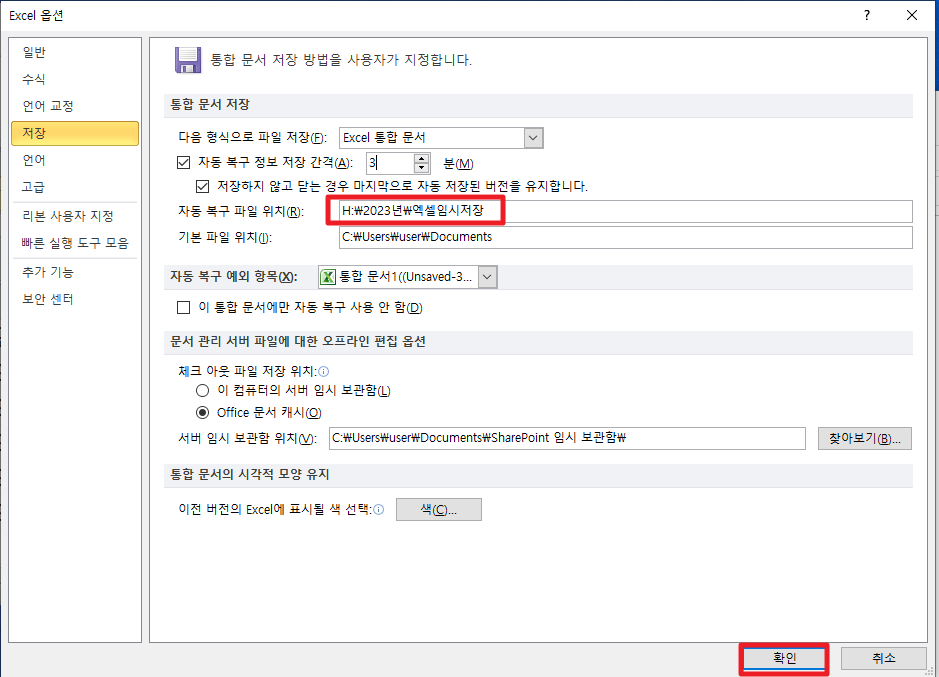
이와 같이 복사한 주소를 Excel 옵션 대화 상자의 “자동 복구 파일 위치” 주소에 붙여넣습니다. 확인 버튼을 클릭하면 설정이 완료됩니다. 그럼 지금 엑셀에서 작업하면서 임시 저장한 모든 파일은 설정한 주소로 저장됩니다.것이 가능하다. 이렇게 하면 실수로 저장하지 않은 문서를 되살리고 복원할 수 있습니다. 시간 절약 정신 건강 보호. 이 글이 도움이 되셨다면 하트와 구독 부탁드립니다. 가치 창조자.