iPhone 카메라를 사용하는 동안“이것은 유감입니까? “당신은 그것을 느낀 적이 있습니까? 실제로 iPhone은 기본 설정으로 멋진 그림을 찍을 수 있지만 몇 가지 설정을 변경하면 생생하고 생생한 사진을 많이 찍을 수 있습니다!
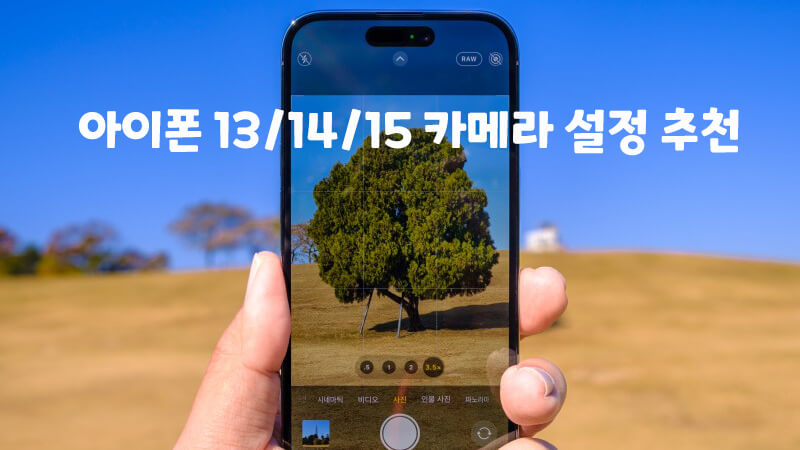
오늘은 iPhone 카메라 품질 설정을 최적화하는 5 가지 팁을 알려 드리겠습니다. 이 설정을 확인하면 Instagram 감정이 업그레이드됩니다! 해상도 설정! 12MP 대 24MP 대 48MP IPP IPP IPP iPhone 15는 24MP로 설정되어 있지만 더 선명한 화질을 원한다면 48MP 설정을 사용할 수 있습니다!



설정 방법 세트 → 카메라 → 형식 → 해상도 컨트롤러에서의 해상도 선택 – 12MP : 저장 공간 절약 및 기본 고화질 -24MP : 고화질 및 용량의 균형 -48MP : 초 고해상도, 초상화 또는 조경 팁! 48MP는 특별한 순간 일뿐입니다!
사진 스타일의 색상은 스타일로 설정됩니다! iPhone은 기본적으로 자연색을 제공하지만 대기에 맞게 색상을 사용자 정의 할 수 있습니다. 설정 방법 세트 → 카메라 → 사진 스타일 권장 스타일 준비 – 살아남은 색상 및 기여 생존자 – 따뜻하고 따뜻한 차 건조 – 파란색 강조
“그림이 너무 흐리거나 색상이 지루합니까?” 똑똑한 HDR! 가벼운 제어는 자동으로입니다! 스마트 HDR을 켜면 그림의 대비와 색상이 풍부하게 표현됩니다. 특히 세부 사항을 어둠 속에서 저장하려면!
설정 방법 → 카메라 → 스마트 HDR 활성화 팁! 스마트 HDR을 켜면 밝은 또는 어두운 그림이 자동으로 수정됩니다.
사진 형식 HEIF vs JPEG 선택 사진 파일의 형식을 변경하면 도난 당하고 저장 공간을 효율적으로 사용할 수 있습니다!
메서드 설정 → 카메라 → 형식 – 고효율 (HEIF) : 저장 공간 절약 – 가장 호환 가능한 설정 (JPEG) : 모든 장치 팁에서 사용할 수 있습니다! Heif는 용량을 절약하면서 고품질을 절약 할 수 있습니다! (그러나 일부 Windows PC는 호환되지 않을 수 있습니다!) 라이브 사진 기능이 유용하지만 항상 켜져 있으면 이미지 품질을 잃을 수 있습니다. 야간 모드 설정 카메라 앱에서 촬영할 때 아이콘 아이콘을 눌러 수동 조정 팁을 조정하십시오!
라이브 사진 회전 → 카메라 → 라이브 사진 유지 보수 불 활성화 팁! 라이브 사진을 끄면 사진이 명확하고 명확해질 것입니다! iPhone 카메라 품질을 변경하십시오!
정리하다! 해상도 조정 (12MP / 24MP / 48MP) 사진 스타일 설정 (Rich Prepact!) Smart HDR을 활성화하여 자동 대비 수정 사진 형식 (HEIF 권장 사항!)을 변경할 수 있습니다.